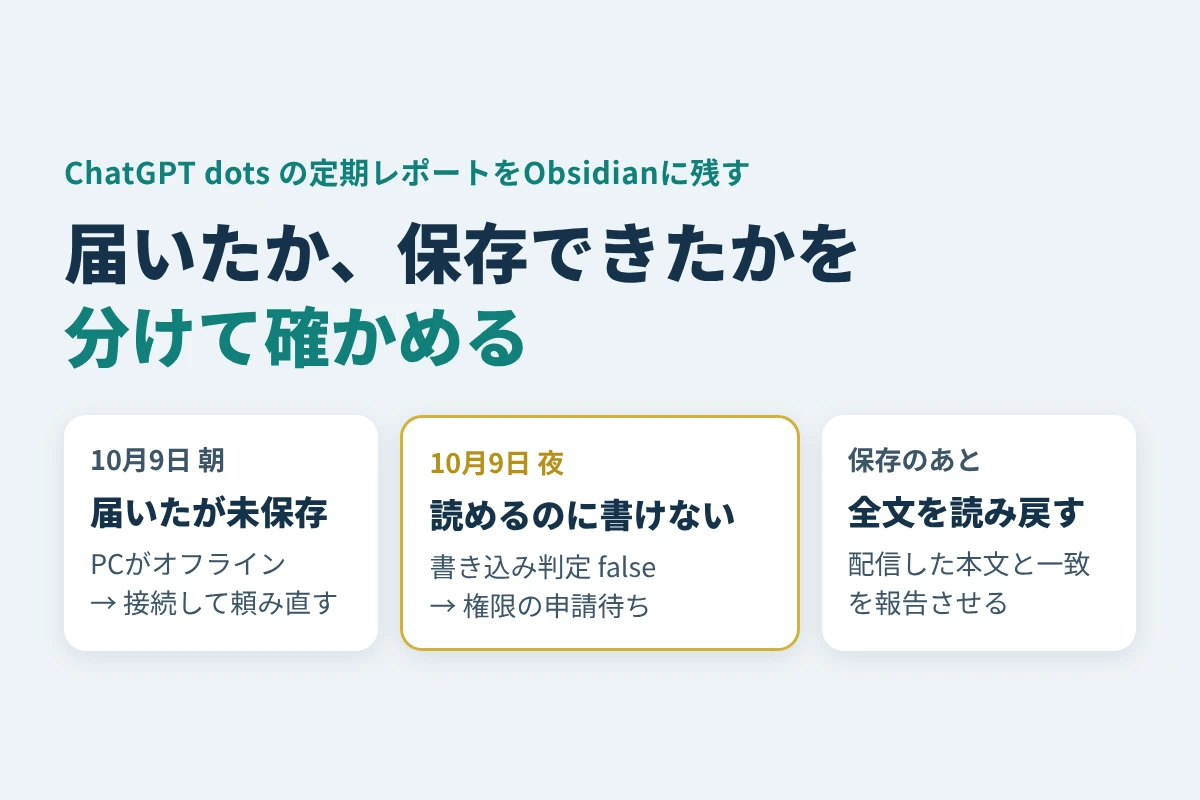
ChatGPT dotsに毎日の調査レポートを任せると、決まった時刻にチャットへ届きます。後で同じ場所から探せるように、ObsidianのVaultなど自分のPCのフォルダにも残しておきたくなります。ところが、チャットに届いたことと、PCにファイルが残ったことは別の出来事です。片方だけを見ていると、保存されていない日に気づけません。
私は米株・世界ニュース・日本株の3本のレポートをdotsに頼み、Obsidianに保存しています。2026年10月9日には、朝はPCがつながっていないあいだに届いて保存が後回しになり、夜は保存先のフォルダを読めるのに書き込みの判定がfalseで、正式な権限の申請が通るまで保存できませんでした。PCに接続できていることと、そのフォルダに保存できることは、別々に確かめる必要があります。
この記事では、配信済み・保存済み・読み戻し済みを分けて報告させる依頼テンプレートと、登録した定期作業をScheduled・Activity・保存先の3か所で照合する方法をまとめます。読み終えたら、保存まで確かめられる定期レポートを設定でき、止まった日に「PCの接続待ち」か「書き込みの権限待ち」かを見分けられます。
完成形:届いた・保存した・読み戻したを分けて報告させる
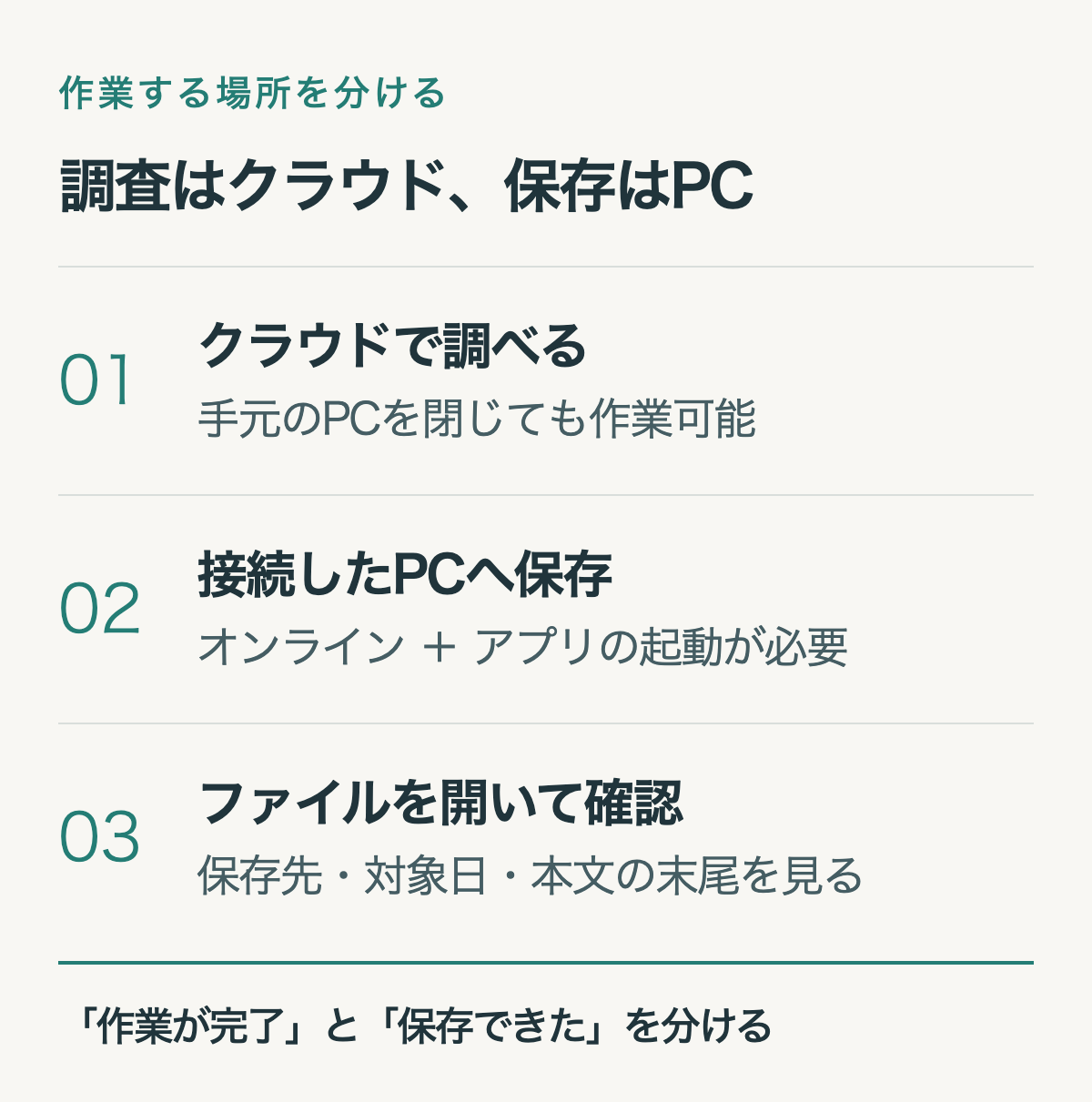
dotsの調査はクラウドで進み、PCへの保存は接続したPCの上で行われます。公式の説明でも、PCを使っている間は、そのPCをオンラインにし、ChatGPTアプリを開いておく必要があるとされています(PC接続の公式説明、確認日:2026年10月10日)。
そこで、1本のレポートについて次の3つを別々に報告させます。
| 報告させる状態 | 何が済んだか | 自分で見る場所 |
|---|---|---|
| 配信済み | レポートがチャットに届いた | dotsとのチャット |
| 保存済み | 指定したフォルダにファイルができた | 保存先のフォルダ |
| 読み戻し済み | 保存したファイルを末尾まで読み、配信した本文と一致した | dotsの報告と、ファイルの末尾 |
3つが分かれていれば、「届いたが保存はまだ」の日を、成功の日と取り違えずに済みます。
手順1:レポートを分け、届けたい時刻を決める
1つの依頼に全部を詰め込まず、情報が更新される周期に合わせてレポートを分けます。私の運用は次の3本です。
| レポート | 届けたい時刻と曜日 | 調べる範囲 |
|---|---|---|
| 米株材料 | 火〜土の朝10時(米国の休場明けは休み) | 直近の米国の通常取引時間。決算、見通し、設備投資、規制 |
| 世界ニュース | 毎朝10時 | 直近24時間の為替、金利、統計、資源、政策 |
| 日本株夜版 | 毎日20時 | 当日の決算・適時開示と、前回からの変化 |
夜版を20時にしたのは、東証の取引が終わり、その日の仕事も片づいてから読みたいからです。朝の2本は、自分が落ち着いて読める10時にしました。決め方の基準は、早く届くことより、自分が読む時間に揃っていることです。
ここで書く時刻は、調査を始める時刻ではなく、届けてほしい時刻です。「10時に調べ始める」と「10時までに届ける」では、届く時刻が変わります。依頼では配信目標として書き、必要な調査は前もって進め、配信の直前に追加の発表を確かめるよう頼みます。予定の時刻と、実際に届いた時刻は分けて記録します。
手順2:依頼テンプレートで、保存と報告まで指定する
元の依頼と、10月9日の保存のやり取りで確かめた項目をもとに、個人の情報を外して組み直したテンプレートです。[ ] を埋め、レポート1本ごとに送ります。
コピー用の依頼文を開く
出典付きの調査レポートを定期作成してください。
同種の既存スケジュールがあれば設定を先に示し、重複登録しないでください。

【今回設定する1本】
レポート名:[例:世界ニュース]
調査範囲と対象期間:[例:直近24時間の為替・金利・統計・資源・政策]
実行曜日:[曜日]
タイムゾーン:Asia/Tokyo
開始日:[YYYY-MM-DD]
終了:[YYYY-MM-DD または終了日なし]
配信目標:[10:00など]。調査開始時刻ではありません。
休日の扱い:[休み/変化だけの短縮版など]
必要な調査を事前に進め、配信前に主要な追加情報を確認してください。
登録できない部分は、未設定として報告してください。

【調査条件】
目的と読む人:[このレポートで何を判断するか]
優先する対象と条件:[自分の調査条件]
自分の現状(伝えたい場合のみ):[保有・進行中の案件など。不明なら不明]
企業IR・取引所・政府統計などの一次資料を優先し、出典URLを付けてください。
事実、発表元の予想、外部予想、独自の仮定を分けてください。
前回からの重要変更、解釈の根拠、反証、未確認事項を示してください。
材料が足りない日は、その旨を示し、結論を無理に作らないでください。
人の行動や現状を推測しないでください。注文・契約・送信などの操作は行わないでください。

【出力】
チャット冒頭に重要変更と、人が次に確認することを短く示してください。
詳細は出典URL付きのMarkdownファイルにしてください。
対象日、対象期間、実際の情報確認締切を明記してください。

【配信と保存】
配信先:このチャット
保存先:[接続PC上の保存先フォルダの絶対パス]
ファイル名:[YYYY-MM-DD_レポート名.md]
YYYY-MM-DDは日本時間のレポート対象日としてください。
保存後に全文を読み戻し、配信した本文と一致することを確認してください。
PCが使えない場合は、本文のチャット配信を続け、保存未完了と示してください。
書き込みの権限が必要な場合は、権限を申請し、申請中であることを報告してください。
接続や権限が整ったあとに保存を再開する方法と、必要な操作を報告してください。
同名ファイルが同一内容なら重複作成せず、異なる場合は上書き前に差分を報告してください。

【登録後の報告】
登録した曜日・時刻・タイムゾーン・休日の扱い・次回実行を示してください。
配信済み/保存済み/読み戻し済みを分けて報告してください。
未設定や未完了を、成功として扱わないでください。
「自分の現状」の行は、レポートを判断に使うときの前提になります。今回、購入済みの状況を伝えていなかったレポートには、まだ購入していないことを前提にした記述がありました(実例は記事の最後で触れます)。現状を伝えない場合は、不明なものとして扱うよう依頼します。
ファイル名には対象日とレポート名を入れます。私は YYYY-MM-DD_米株情報.md、YYYY-MM-DD_世界のニュース.md、YYYY-MM-DD_日本株情報_20時.md の形にしています。日付が先頭にあると、Obsidianのファイル一覧が日付順に並び、抜けた日がすぐ分かります。
手順3:登録後に、3か所を照合する
依頼を送ったら、最初の1回分が届くまでに、次の3か所を確かめます。決まった時刻の繰り返しには、dotsに保存されたスケジュールが必要です(定期作業の公式説明)。
| 見る場所 | 確かめること |
|---|---|
| Scheduled | 次回の登録があり、曜日・時刻・タイムゾーン・指示が依頼どおりか |
| Activity | 対応するタスクが動いたか、何を出力したか、何の入力を待っているか |
| 保存先のフォルダ | 対象日のファイルがあり、本文を末尾まで読めるか |
Scheduledの時刻が「配信目標」ではなく「調査開始」として登録されていたら、依頼を直します。最初の1回分は、保存されたファイルを開いて末尾までそろっているかも見ておきます。止めたいときは、Activityで現在の実行を、Scheduledで次回以降の予定を、それぞれ止めます(操作の公式説明)。
止まったとき:接続待ちか、書き込みの権限待ちか
10月9日の2回の止まり方は、見る場所が違いました。
朝:届いたが、PCがつながっていなかった
米株と世界ニュースの朝版は、当時の朝9時の設定で動き、Macがつながっていないあいだに届きました。dotsからは、PCがオフラインなのでローカルには保存していない、と報告がありました。Macを開いて保存を頼み直すと、12時半ごろに2本とも保存と全文の読み戻しまで済んでいます(その後、朝の2本は10時の設定に変えました)。
このときは「配信済み・未保存」の状態でした。PCをつなげば再開できるので、どのファイルを保存するかが分かるよう、本文をチャットに残させておくことが大事です。
夜:フォルダは読めるのに、書き込めなかった
日本株の夜版では、保存の前に19時44分の時点で、保存先の「日本株情報」フォルダは存在し、読み取りができると報告されました。続く一文は次のとおりです(dotsの報告の原文)。
現在の制限付き実行環境では書き込み判定は
false。保存時には従来どおり正式な権限申請が必要です。
フォルダは見えていて、PCにも接続できている。それでも、保存を行うタスクには書き込みの権限がまだありませんでした。私の場合、この権限がなかなか通らず、MacのChatGPTアプリを更新して再起動したあとに通りました。19時47分に保存と全文の読み戻しが終わり、保存した本文と読み戻した本文の一致が報告されています。
2つの止まり方を見分けるには、次の表で確かめます。
| 状態 | dotsの報告や画面に出ること | 次にすること |
|---|---|---|
| 接続待ち | PCがオフライン、ローカルには保存していない | PCを開き、ChatGPTアプリを起動して、保存を頼み直す |
| 書き込みの権限待ち | フォルダは読めるが、書き込みの判定がfalse、権限の申請が必要 | タスクを開いて権限の要求に応える。通らなければアプリの状態を確かめる |
接続の状態が「オンライン」でも、保存先へ書き込めるとは限りません。止まった日は、Activityでタスクの停止理由を開き、どちらの待ちなのかを読みます。
届いたレポートを使う前に
保存できたレポートは、次に中身を確かめます。数字や出典を一次資料へ戻し、自分の現状が前提に入っているかを見る手順は、dotsの調査レポートを一次資料と照合する記事にまとめました。10月9日の夜版には、数字は正しいのに、私がその日の朝に買っていたことを知らないまま書かれた記述がありました。