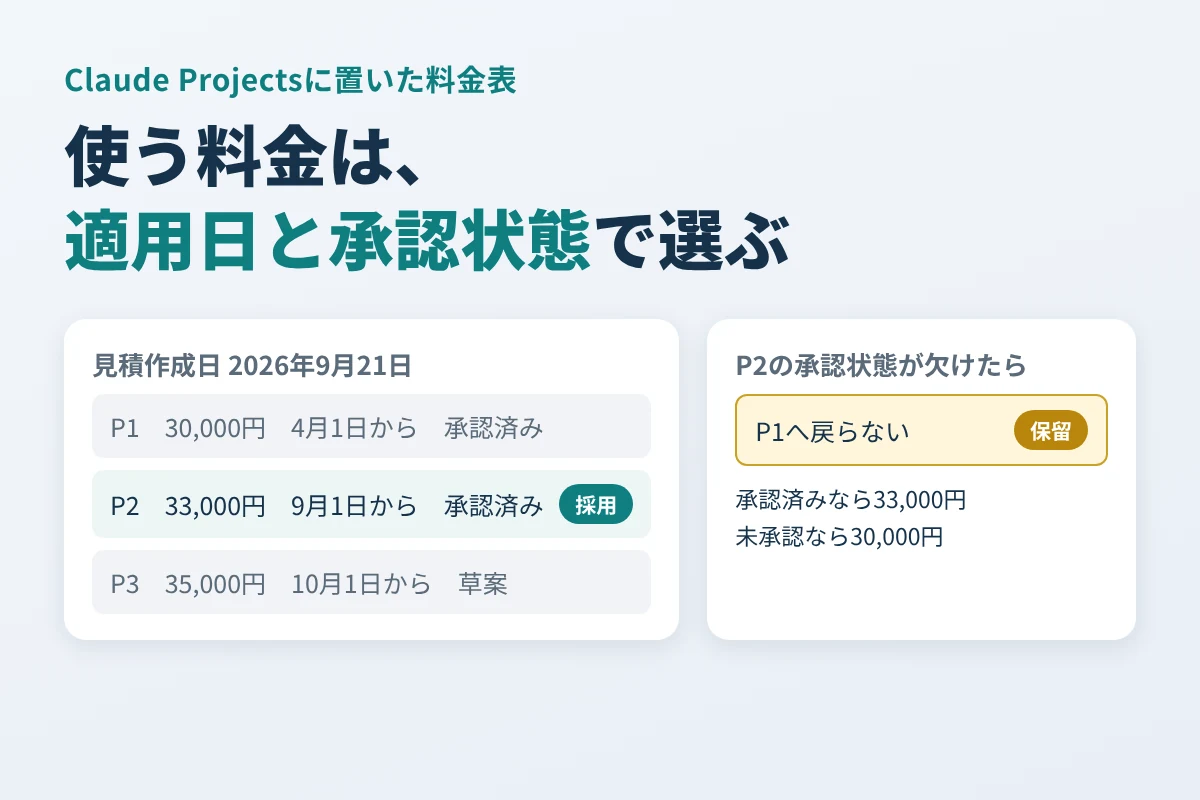
料金を改定するたびに料金表の版が増え、見積もりのたびにどれを使うかを確かめるのは手間です。ブラウザ版Claudeのプロジェクトに料金表をまとめて置けば、見積もりに使う料金をClaudeに選ばせられます。ただし、新しい版がまだ承認されていなかったり、承認の記録が抜けていたりすると、どの料金が今の料金なのかは資料の置き方と指示の書き方で変わります。困るのは、承認の記録が抜けた最新版の代わりに、古い料金で見積書を作ってしまうことです。
撮影サービスの料金表3つを例に、条件ごとにプロジェクトを作り、プロジェクト内の新しいチャットで1回ずつ質問しました(2026年10月20日)。最新版の料金表から承認状態の行だけを消すと、Claudeは承認済みの旧版を「条件上は唯一の候補です」と認めたうえで採用せず、最新版が承認済みなら33,000円、未承認なら30,000円と分けて示し、「承認状態が確認できるまでは、見積書にいずれの金額も記載しないでください」と結びました。旧版へ戻らないことを、プロジェクト指示に書いていたとおりの動きです。
この記事では、料金表ごとに資料ID・適用開始日・承認状態を書いて置く方法と、使う料金を選ばせるプロジェクト指示、回答を根拠IDと金額の組で照合する手順を、実際の画面の操作と回答で示します。読み終えたら、自分の料金表で同じ3つの条件を試し、プロジェクトの回答を見積もりに使ってよいかを判断できます。
料金表は1つずつ、適用開始日と承認状態を書いて置く
例にしたのは、撮影サービスの基本撮影料の料金表3つです。見積作成日は2026年9月21日で、店は「撮影日ではなく見積作成日の料金を使う」と決めているものとします。価格はすべて税抜です。
| 資料ID | 料金と適用開始 | 状態とファイル更新日 |
|---|---|---|
| P1 | 30,000円、2026年4月1日から | 承認済み、2026年9月10日更新 |
| P2 | 33,000円、2026年9月1日から | 承認済み、2026年8月20日更新 |
| P3 | 35,000円、2026年10月1日から | 草案、2026年9月15日更新 |
この見積もりに使うのはP2の33,000円です。P1は適用開始がP2より古く、P3は草案で、適用開始も見積作成日より後です。
承認済みのP1とP2を比べると、P1のファイル更新日のほうが新しいのは、担当者名だけを書き換えたからです。誤字の修正や連絡先の差し替えでもファイルは新しくなるので、更新日は使う料金の順番になりません。だから料金表には、ファイルの外の情報に頼らず、本文に資料ID・料金・適用開始・状態を書いておきます。プロジェクトには、次のように1資料を1件として入れます。
資料ID:P2
内容:基本撮影料33,000円(税抜)
適用開始:2026年9月1日
状態:承認済み
ファイル更新日:2026年8月20日
プロジェクトを作り、指示と料金表を入れる
画面の操作は、2026年10月20日にブラウザ版Claudeの組織アカウントで確かめた順です。表示の名前は変わることがあります。
-
左のメニューの「プロジェクト」から「新規プロジェクト」を選び、名前を入れて、公開設定を「プライベート」のまま「プロジェクトを作成」を押す。
-
プロジェクト画面の「指示」の「+」を押し、「プロジェクトの指示を設定」に下の指示を貼り付けて「指示を保存」を押す。
-
「コンテキスト」の「+」から「テキストコンテンツを追加」を選び、タイトルに資料ID(P1など)、本文に料金表を入れて「コンテンツを追加」を押す。料金表の数だけ繰り返す。
-
プロジェクト画面の上の入力欄に質問を入れて送る。そのプロジェクトのチャットとして始まる。
プロジェクトの指示は、アカウントのプロフィールに書いた指示やスタイルと一緒に使われる、と画面に表示されていました。プロフィール側に料金の扱いを書いている場合は、食い違いがないかも見ておきます。
使ったプロジェクト指示は次のとおりです。
料金の案内では、見積作成日以前に適用が始まった承認済み資料だけを候補にしてください。その中で適用開始日が最も新しい資料を採用します。同じ適用開始日で金額が異なる承認済み資料がある場合は、回答を保留し、両方の資料IDを示してください。ファイル更新日は採用順位に使いません。出力は「採用料金」「根拠ID」「採用しなかった資料と理由」「確認事項」です。適用日か承認状態が欠ける資料は推測で補完しないでください。現行料金の可能性がある資料でこれらが欠ける場合は、旧版へ戻らず回答を保留してください。
最後の一文が、承認状態の抜けた最新版があるときに古い料金へ戻らせないための指定です。「採用しなかった資料と理由」を出させるのは、回答を照合するときに、金額だけでなく適用開始日と承認状態まで見られるようにするためです。
見積作成日を指定して質問し、根拠IDと照合する
質問は「上の3資料に基づき、2026年9月21日作成の見積もりに使う税抜基本撮影料を整理してください」です。見積作成日を毎回書くことで、同じプロジェクトを別の日の見積もりにも使えます。
3つの料金表をそのまま入れたプロジェクトでは、回答は「税抜33,000円(基本撮影料)」、根拠IDは「P2(承認済み、適用開始2026年9月1日)」でした。更新日の新しいP1については、次のように書いていました(表現は変えていません)。
ファイル更新日はP1の方が新しい(2026年9月10日)ものの、採用順位には使わない指定のため判断に影響していません。
回答を受け取ったら、根拠IDの料金表を開き、そこに書かれた金額が採用料金と同じかを見ます。P2の本文は33,000円なので一致です。もし「P1を根拠に33,000円」のように答えていたら、P1の料金は30,000円なので、その回答は使いません。理由の文がもっともらしくても、金額と根拠の料金表が対応していなければ見積もりには使えません。
最新版の承認状態が欠けたときの回答
次に、P2から「状態:承認済み」の行だけを消した料金表で、別のプロジェクトを作って同じ質問を送りました。「承認済みで、見積作成日までに適用が始まっている」という候補条件だけで絞ると、残るのはP1の30,000円です。そこで効いてくるのが、指示に加えた「旧版に戻さず保留する」という条件です。
回答の採用料金は「回答を保留します。確定できる料金はありません。」でした。P1については次のように書いています(表現は変えていません。以下同じ)。
P2の承認状態を補完できないため、旧版へ戻る形でのP1採用は行いません。
確認事項では、確認したあとの金額を分けて示していました。
P2(基本撮影料33,000円・適用開始2026年9月1日)は承認済みですか。承認済みなら、2026年9月21日の見積には33,000円(税抜)を採用できます(根拠ID:P2)。
P2が未承認、または承認されていない場合は、30,000円(税抜)(根拠ID:P1)になります。その場合は、P2が承認されていないことを確認できる状態表示や承認記録をご提示ください。
承認状態が確認できるまでは、見積書にいずれの金額も記載しないでください。
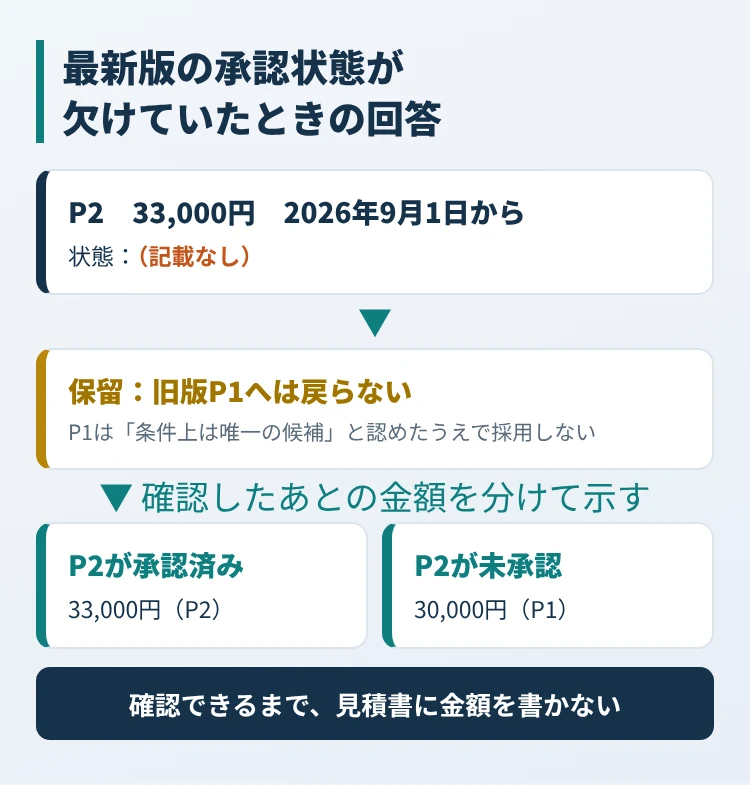
この回答なら、確認する相手(料金の管理担当者)に何を聞けばよいかと、答えを聞いたあとに使う金額が、そのまま分かります。料金表の承認が抜けていても、見積書を止めて確認に回す流れが作れます。
1つ気をつけたいのは、この回答の「根拠ID」の欄です。欄には「P1(承認済み・適用開始2026年4月1日)は、条件上は唯一の候補です。」と、採用しなかった料金表のIDが書かれていました。欄の名前だけを拾って転記すると、P1が根拠のように読めます。照合するときは、欄の名前ではなく、採用料金が保留になっているかどうかと、文の中身で判断します。
同じ日に始まる料金が2つあるとき
3つ目のプロジェクトには、P2と同じ2026年9月1日から始まる承認済みの料金表P4(34,000円)を足しました。回答は「保留します。判定できる金額は確定しません。」で、根拠IDにP2とP4の両方を挙げ、「どちらが正しい現行料金なのか、料金の管理担当者に確認してください」と書いていました。どちらかを選んで見積もりに進むことはありませんでした。
自分の料金表で3つの条件を試す
3つの回答は、いずれも指示に書いた条件どおりでした。結果は1回ずつのものなので、プロジェクトを見積もりに使い始める前に、自分の料金表と指示で同じ3つの条件を試しておきます。
| 試す条件 | 期待する回答 | 違ったときに直すこと |
|---|---|---|
| 今の料金表のまま | 今使う料金と、その料金表のID | 料金表の本文に、適用開始と状態が書かれているか |
| 最新版から状態の行を消す | 保留。旧版の料金で答えない | 指示に「旧版へ戻らず保留」の一文があるか |
| 同じ適用開始日の承認済みの料金表を足す | 保留。両方のIDを挙げる | 指示に「同じ適用開始日で金額が異なる場合は保留」の一文があるか |
条件を変えるときは、同じプロジェクトの料金表を差し替えるより、条件ごとに別のプロジェクトを作るほうが確実です。前の条件の料金表が残らないので、比べたい違いが1つに絞れます。料金表を削除する操作もいりません。試し終えたプロジェクトは、不要になったら削除します。
回答をお客様への見積もりに使うときは、根拠IDの料金表と金額を人が確かめてから書き写します。料金表を全部入れる前に、よく使う料金表だけでも、資料ID・適用開始・状態をそろえておくと、この照合がすぐにできます。
参照した公式資料
-
What are projects? — 再確認日:2026年10月9日。
-
How can I create and manage projects? — 再確認日:2026年10月9日。